Répartissez vous bien les tâches : le travail est divisible et il y a pas mal de choses à faire ...
## Arduino Ajout de l'ESP 32 à Arduino si ce n'est pas déjà fait : [https://doc.creatronic.fr/books/i2---conception-dun-syst%C3%A8me-embarqu%C3%A9-temps-r%C3%A9el/page/installation-arduino](https://doc.creatronic.fr/books/i2---conception-dun-syst%C3%A8me-embarqu%C3%A9-temps-r%C3%A9el/page/installation-arduino)Utiliser la board **Wemos LOLIN32**.
Librairie conseillé(e) : Adafruit\_BMP085 Pour l'installer il faudra ajouter l'URL suivante dans le menu préférences : `https://adafruit.github.io/arduino-board-index/package_adafruit_index.json` ## Rpi #### Préparation du Raspberry Pi (installation Raspian)  **Si Raspbian est déjà installé vous pouvez sauté cette étape.** Télécharger la dernière version de Raspbian : [https://www.raspberrypi.org/downloads/raspbian/](https://www.raspberrypi.org/downloads/raspbian/) Flasher l'image sur la carte SD avec Balena Etcher : [https://www.balena.io/etcher/](https://www.balena.io/etcher/)Avant de débrancher la carte SD, sur la partition boot ajouter un fichier **ssh** (pas un .ssh, un fichier ssh tout court **sans extension**) afin que le système autorise le ssh bloqué par défaut.
Si vous souhaitez travailler en Wifi, il faut le configurer avant de mettre la carte SD dans le Raspberry : [https://www.raspberrypi-spy.co.uk/2017/04/manually-setting-up-pi-wifi-using-wpa\_supplicant-conf/](https://www.raspberrypi-spy.co.uk/2017/04/manually-setting-up-pi-wifi-using-wpa_supplicant-conf/) Mise à jour du système : ` sudo apt update && sudo apt dist-upgrade && sudo apt upgrade` #### Installation de NodeRed  ```shell cd ~ bash <(curl -sL https://raw.githubusercontent.com/node-red/raspbian-deb-package/master/resources/update-nodejs-and-nodered) sudo systemctl enable nodered.service sudo node-red-start ``` #### Installation de InfluxDB  ```shell curl -sL https://repos.influxdata.com/influxdb.key | sudo apt-key add - echo "deb https://repos.influxdata.com/debian buster stable" | sudo tee /etc/apt/sources.list.d/influxdb.list sudo apt-get update && sudo apt-get install influxdb sudo service influxdb start ``` Si tout va bien, taper "influx" pour accéder à la console influxdb. Créer une base de donnée : `create database lenomquevousvoulez;` #### Installation de Grafana  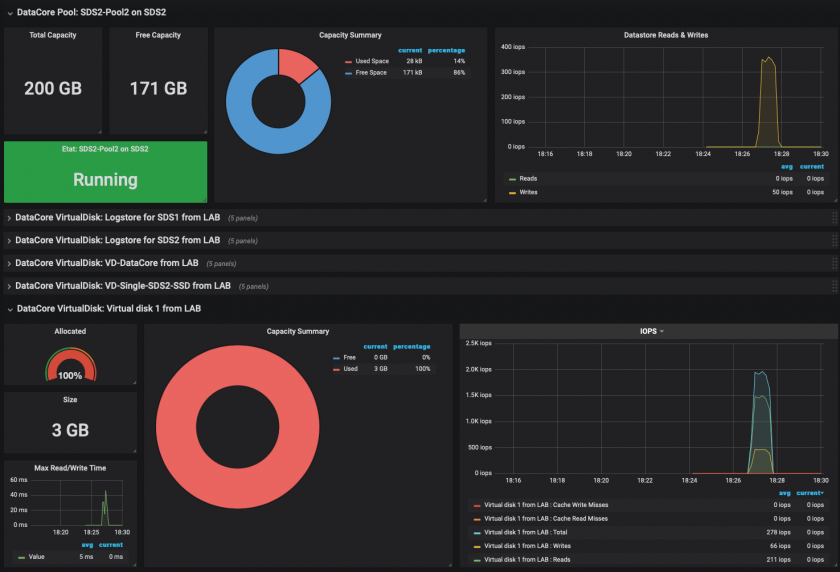 ```shell sudo apt update && sudo apt-get install -y software-properties-common apt-transport-https sudo nano /etc/apt/sources.list.d/grafana.list ``` Ajouter le dépôt suivant puis enregistrer. `deb https://packages.grafana.com/oss/deb stable main` Puis : ```shell wget -q -O - https://packages.grafana.com/gpg.key | sudo apt-key add - sudo apt-get update && sudo apt-get install grafana sudo service grafana-server start ``` Doc officielle en cas de problème : [https://grafana.com/docs/installation/debian/](https://grafana.com/docs/installation/debian/) Accessible sous [http://ip:3000](http://ip:3000/) Login/mdp par défaut : admin/admin #### Ajout des nodes nécessaires dans node-red Ajouter les nodes suivants : **node-red-contrib-influxdb** => va nous permettre de dialoguer avec les bases influxDB ## Travail à réaliser Sur **nodeRED**, créer un flow permettant de récupérer et stocker les données de l'objet connecté et de l'insérer dans un *measurement* influxDB. Sur Grafana : créer un nouveau dashboard qui permettra d'afficher un graph et une gauge de la charge CPU (penser à activer l'auto refresh).